



















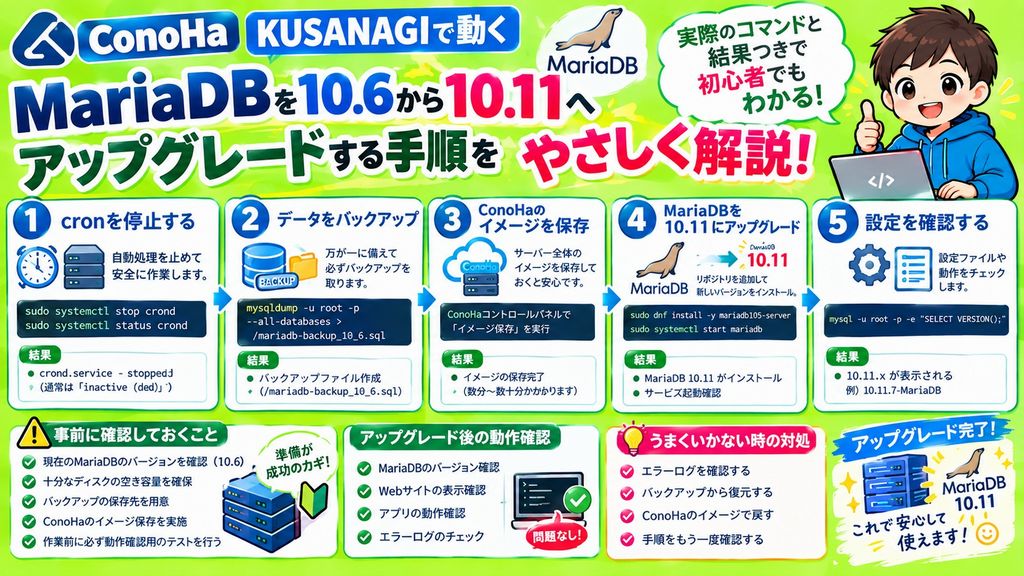
はじめに:WordPressに「データベースを新しくしてね」と言われた
ConoHa VPS(KUSANAGI)でWordPressサイトを4つ動かしているのですが、WordPressの管理画面にある「サイトヘルス」を見たところ、こんなお知らせが出ていました。
「データベース(MariaDB)のバージョンを10.11以上にすることをおすすめします」
今のバージョンはMariaDB 10.6。まだ動いてはいるけれど、古くなってきているので新しくしたほうがいいよ、ということです。
そこで今回、MariaDB 10.6.25 → 10.11.18へのアップグレードに挑戦しました。
結論から言うと、準備をしっかりやれば、作業そのものはコマンド1行+質問2つに答えるだけでした。ただ、深夜の作業で途中SSHが切れたりもしたので、そのあたりも含めて全部書いておきます。
この記事は、小学生でもわかるくらいていねいに説明しているので、「サーバーってちょっとこわい…」という人もぜひ読んでみてください。
そもそもMariaDB(マリアディービー)って何?
WordPressのサイトは、大きく分けて2つのものでできています。
| もの | たとえると | 中身 |
|---|---|---|
| WordPressのファイル | お店の建物・かざり | テーマ、プラグイン、画像など |
| データベース(MariaDB) | お店の帳簿・ノート | 記事の文章、コメント、設定など |
つまりMariaDBは、ブログの記事や設定をしまっておく「大事なノート」のようなものです。
今回やるのは、このノートを入れておく「本棚」を新しいモデルに入れかえる作業です。ノートの中身(記事)はそのまま、本棚だけ新しくするイメージですね。
ただし、本棚の入れかえ中に何かあったら大変なので、入れかえる前にノートのコピーを何重にも取っておくのが今回のいちばん大事なポイントです。
今回の環境
| 項目 | 内容 |
|---|---|
| サーバー | ConoHa VPS(メモリ1GBプラン) |
| OS | AlmaLinux 9 |
| サーバー管理ツール | KUSANAGI 9 |
| WordPressサイト | 4サイト(site1・site2・site3・site4) |
| アップグレード前 | MariaDB 10.6.25 |
| アップグレード後 | MariaDB 10.11.18 |
| 作業に使ったもの | WindowsのPowerShell(SSH)、ConoHaのコントロールパネル |
作業の全体の流れ
最初に全体の流れを見ておきましょう。実際にかかった時間も書いておきます。
| ステップ | やること | かかった時間 |
|---|---|---|
| 1 | 今の状態を確認する | 5分 |
| 2 | cron(自動で動く予約)を一時停止する | 3分 |
| 3 | 手動でバックアップを取る | 5分 |
| 4 | サーバーを止めて、ConoHaでイメージ保存 | 約35分(ほぼ待ち時間) |
| 5 | サーバーを起動して、設定ファイルを控える | 5分 |
| 6 | MariaDBをアップグレード(本番) | 約3分 |
| 7 | 動作確認 | 5分 |
| 8 | cronを元に戻す | 1分 |
| 9 | メモリ節約の設定が効いているか確認 | 2分 |
全部で1時間ちょっとでした。そのうち半分以上は、ConoHaのイメージ保存を待っている時間です。
本番のアップグレードそのものは、たったの3分ほど。準備のほうがずっと長いんです。
ステップ1:今の状態を確認する
まずはWindowsのPowerShellから、SSHでサーバーにログインします。
ssh -p (SSHのポート番号) root@(サーバーのIPアドレス)ログインできたら、今の状態を1つずつ確認していきます。
MariaDBのバージョンを確認
mysql --version結果はこうでした。
mysql Ver 15.1 Distrib 10.6.25-MariaDB, for Linux (x86_64) using EditLine wrapper10.6.25であることが確認できました。
ディスクの空きを確認
バックアップやイメージ保存をするので、ディスク(保存場所)に余裕があるかも見ておきます。
df -h /ファイルシス サイズ 使用 残り 使用% マウント位置
/dev/vda2 99G 13G 82G 14% /残り82GBなので余裕たっぷりです。
アップグレードコマンドの書き方を確認
ここが大事なポイントです。KUSANAGIのコマンドはバージョンによって書き方がちがうことがあるので、ネットの情報をそのまま打たずに、まずヘルプで確認します。
kusanagi upgrade --helpupgrade sub-commands:
{mariadb,psql,kusanagi}
mariadb upgrade MariaDB
psql upgrade PostgreSQL
kusanagi upgrade KUSANAGI edition「mariadb」というサブコマンドがあるので、さらにその中身も確認します。
kusanagi upgrade mariadb --helpusage: kusanagi upgrade mariadb [-h] --use {mariadb10.5,mariadb10.6,mariadb10.11,mariadb11.4,mariadb11.8,mariadb12.3}
[--force]これで、「–use mariadb10.11」のようにバージョンを指定すればいいことがわかりました。
11.4や12.3という新しいバージョンも選べますが、今回は10.11を選びました。理由は、
- 10.6からの「ひとつ上の段」なので、トラブルが少ない
- WordPressのおすすめ(10.11以上)をちゃんと満たせる
からです。階段は一段ずつが安全です。
ステップ2:cron(自動で動く予約)を一時停止する
cron(クーロン)というのは、「毎日3時にこれをやってね」のように、サーバーに自動でお仕事を予約しておく仕組みです。目覚まし時計みたいなものですね。
まず、どんな予約が入っているか見てみます。
crontab -l0 * * * * curl -s https://(サイトのURL)/wp-cron.php?doing_wp_cron > /dev/null 2>&1
0 3 * * * /root/scripts/wp-backup.sh2つ入っていました。
| 予約 | いつ動く | 何をする |
|---|---|---|
| 1つ目 | 毎時0分 | テストサイトのWordPressの定期処理 |
| 2つ目 | 毎日3時 | 4サイトの自動バックアップ |
作業を始めたのは夜中の2時すぎ。このままだと、アップグレードの最中に3時のバックアップが動いて、データベースをさわりに来てしまうかもしれません。
本棚を入れかえている最中に、誰かがノートを取りに来たら困りますよね。なので、作業中だけ目覚まし時計を止めておきます。
ちょっと寄り道:SSHが切れた!
ここで実際にあったハプニングです。確認作業をしている間に、画面にこんな文字が出ました。
client_loop: send disconnect: Connection resetこれは「サーバーとの接続が切れました」という意味です。しばらく操作しなかったので、自動で切られてしまったようです。
気づかずにそのままコマンドを打ったら、サーバーではなく自分のパソコン(PowerShell)でコマンドが実行されてしまい、赤い文字のエラーがずらっと出ました。
このときは何も変更されていないので大丈夫でしたが、アップグレードの最中に切れたら大変です。そこで、切れにくくするオプションをつけて入り直しました。
ssh -o ServerAliveInterval=30 -p (SSHのポート番号) root@(サーバーのIPアドレス)「ServerAliveInterval=30」は、30秒ごとにサーバーへ「まだいるよー」と声をかけ続けるオプションです。これで放置による切断を防げます。
コマンドを打つ前に、画面の左はしが「[root@サーバー名 ~]#」になっているか確認するクセをつけておくと安心です。「PS C:\Users\…>」になっていたら、それはパソコン側です。
cronの予約を保存してから止める
まず、今の予約をファイルにコピーして取っておきます(あとで元に戻すため)。
crontab -l > /root/crontab.bakちゃんとコピーできたか確認します。
cat /root/crontab.bakさっきと同じ2行が出ればOKです。確認できたら、予約を空っぽにします。
crontab -r止まったか確認します。
crontab -lno crontab for root「no crontab for root」(予約はありません)と出たら、停止完了です。
ステップ3:手動でバックアップを取る
いつも毎日3時に動いているバックアップのスクリプトを、今ここで手で動かします。
/root/scripts/wp-backup.sh終わったら、バックアップができているか確認します。
ls -lt /root/backups/ | head -20-rw-r--r--. 1 root root 1524 9月 23 02:22 backup.log
drwxr-xr-x. 2 root root 4096 9月 23 02:22 site4
drwxr-xr-x. 2 root root 4096 9月 23 02:20 site3
drwxr-xr-x. 2 root root 4096 9月 23 02:20 site2
drwxr-xr-x. 2 root root 4096 9月 23 02:19 site14サイトとも今日の日付で更新されています。念のため、ログにエラーがないかも見ます。
tail -20 /root/backups/backup.log[2026-09-23 02:19:59] ===== バックアップ開始 =====
[2026-09-23 02:19:59] [site1] DB OK ((DB名))
[2026-09-23 02:20:08] [site1] ファイル OK
[2026-09-23 02:20:12] [site2] DB OK ((DB名))
[2026-09-23 02:20:56] [site2] ファイル OK
[2026-09-23 02:20:57] [site3] DB OK ((DB名))
[2026-09-23 02:22:10] [site3] ファイル OK
[2026-09-23 02:22:12] [site4] DB OK ((DB名))
[2026-09-23 02:22:51] [site4] ファイル OK
[2026-09-23 02:22:51] ===== バックアップ終了 =====全部OKです。
バックアップファイルが壊れていないかチェック
1つのサイトだけ、ファイルのバックアップが前の日より小さくなっていたので、中身が壊れていないかを調べるコマンドも使いました。
tar -tzf /root/backups/site1/site1_2026-09-23_files.tar.gz > /dev/null && echo "TAR OK"TAR OKこれは「箱(圧縮ファイル)を開けずに、中身のリストを最後まで読めるか試す」コマンドです。最後まで読めたら「TAR OK」と表示されます。
結果はOK。記事が5つくらいのテスト用サイトだったので、キャッシュが減っただけでした。サイズが急に変わったら、とりあえず壊れていないか確かめるのは良い習慣です。
ステップ4:サーバーを止めて、ConoHaでイメージ保存
ここが最強の保険です。
「イメージ保存」とは、サーバーのディスクを丸ごとコピーして写真を撮っておくようなものです。中には、
- データベース(4サイトの記事や設定)
- WordPress本体・テーマ・プラグイン・画像
- nginxやPHP、MariaDB、SSHなどの設定ファイル
- OSやKUSANAGI本体
- さっき取ったバックアップファイル
が全部入ります。万が一アップグレードで失敗しても、この写真の時点にサーバーを丸ごと戻せます。
サーバーを停止する
イメージ保存は、サーバーが止まっていないとできません。SSHで次のコマンドを打ちます。
shutdown -h now接続が切れてPowerShellに戻りますが、これは正常です。ここからしばらく、サイトは見られなくなります。アクセスの少ない深夜にやったのはそのためです。
ConoHaのコントロールパネルで、サーバーのステータスが「停止」になっているのを確認します。
イメージを保存する
- サーバーリストから、自分のサーバーのネームタグをクリック
- 画面上のボタンから「イメージ保存」をクリック
- わかりやすい名前をつける(今回は before-mariadb1011-20260923)
- 実行する
「成功しました。イメージ保存」と表示されます。ただし、これは「受付完了」の意味で、実際のコピーはここから始まります。
保存が終わるまで待つ
左メニューの「イメージ」を開いて、ステータスを確認します。
| ステータス | 意味 |
|---|---|
| 保存中 | まだコピーしている最中。待つ。 |
| 利用可能 | コピー完了! |
「利用可能」になるまでは、絶対にサーバーを起動しないこと。コピーの途中でサーバーを動かすと、中身が書きかわって、中途半端なコピーになってしまうおそれがあるからです。
今回は約35分で「利用可能」になりました。容量は12.1GBでした。
ステップ5:サーバーを起動して、設定ファイルを控える
イメージ保存が終わったら、コントロールパネルからサーバーを「起動」します。ステータスが「起動中」になり、サイトが見られるようになったらOKです。
もう一度SSHでログインして、MariaDBが動いているか確認します。
systemctl status mariadb --no-pager | head -5● mariadb.service - MariaDB 10.6.25 database server
Active: active (running) since Wed 2026-09-23 03:09:14 JST; 2min 7s ago「active (running)」(元気に動いています)なのでOKです。
MariaDBの設定ファイルを控えておく
このサーバーはメモリ1GBの小さいプランなので、前にMariaDBが使うメモリを少なめにする設定をしていました。アップグレードでこの設定が上書きされたら困るので、設定ファイルだけ別の場所にコピーしておきます。
mkdir -p /root/mariadb-conf-backup && cp -a /etc/my.cnf /etc/my.cnf.d /root/mariadb-conf-backup/コピーできたか確認します。
ls -R /root/mariadb-conf-backup//root/mariadb-conf-backup/:
my.cnf my.cnf.d
/root/mariadb-conf-backup/my.cnf.d:
client.cnf enable_encryption.preset mysql-clients.cnf server.cnf spider.cnf今の設定の値をメモしておく
アップグレードのあとで「同じままか」比べるために、大事な設定の値を表示しておきます。
grep -rn "buffer_pool\|max_connections" /etc/my.cnf /etc/my.cnf.d//etc/my.cnf.d/server.cnf:14:max_connections = 900
/etc/my.cnf.d/server.cnf:33:innodb_buffer_pool_size = 128M
/etc/my.cnf.d/server.cnf:80:innodb_buffer_pool_size=64M「innodb_buffer_pool_size」が2か所にありますが、設定ファイルはあとに書いたほうが勝つので、実際に使われているのは80行目の64Mです。
ステップ6:いよいよMariaDBをアップグレード
準備はすべて完了!いよいよ本番です。コマンドはこれ1行だけです。
kusanagi upgrade mariadb --use mariadb10.11実行すると、英語で2つ質問されます。
質問1:アップグレードの注意事項を確認しましたか?
Did you check MariaDB upgrade instructions? [y/n]「注意事項をちゃんと読んで、準備しましたか?」という念押しです。バックアップもイメージ保存も済んでいるので、y(はい)を入力してEnter。
質問2:Galeraクラスタを使っていますか?
Is this server using Galera cluster? [y/n]Galera(ガレラ)クラスタとは、何台ものデータベースサーバーをつなげて一緒に動かす仕組みです。今回はVPS1台で普通に動かしているだけなので、n(いいえ)を入力してEnter。
あとは待つだけ
文字がどんどん流れていきます。途中でこんな表示が出ました。
Installed:
  MariaDB-client-10.11.18-1.el9.x86_64
  MariaDB-common-10.11.18-1.el9.x86_64
  MariaDB-server-10.11.18-1.el9.x86_64
  ...
Complete!
Created symlink /etc/systemd/system/multi-user.target.wants/mariadb.service -> /usr/lib/systemd/system/mariadb.service.
Major version upgrade detected from 10.6.25-MariaDB to 10.11.18-MariaDB. Check required!
Phase 1/8: Checking and upgrading mysql database
「Created symlink」の行は赤い文字で出ますが、これはエラーではなく「自動で起動する設定をしました」というお知らせなので安心してください。
「Major version upgrade detected … Check required!」は、「大きくバージョンが上がったので、ノート(テーブル)を全部チェックしますね」という意味です。ここから自動で全部のテーブルが検査されて、ずらっと「OK」が並びます。
(DB名).wp_posts                                OK
(DB名).wp_postmeta                             OK
(DB名).wp_options                              OK
...
Phase 7/8: uninstalling plugins
Phase 8/8: Running 'FLUSH PRIVILEGES'
OK
upgrade completed.最後に「upgrade completed.」と出たら、アップグレード成功です!ここまで約3分でした。
ステップ7:動作確認
バージョンを確認
mysql --versionmysql Ver 15.1 Distrib 10.11.18-MariaDB, for Linux (x86_64) using EditLine wrapper10.11.18になりました!
ちゃんと動いているか確認
systemctl status mariadb --no-pager | head -5● mariadb.service - MariaDB 10.11.18 database server
Active: active (running) since Wed 2026-09-23 03:16:28 JST; 2min 5s ago設定が消えていないか確認
grep -rn "buffer_pool\|max_connections" /etc/my.cnf /etc/my.cnf.d//etc/my.cnf.d/server.cnf:14:max_connections = 900
/etc/my.cnf.d/server.cnf:33:innodb_buffer_pool_size = 128M
/etc/my.cnf.d/server.cnf:80:innodb_buffer_pool_size=64Mアップグレード前とまったく同じです。設定はちゃんと残っていました。
4サイトをブラウザで確認
最後に、4つのサイトをブラウザで開いて、トップページと記事ページが普通に表示されるか確認しました。WordPressの管理画面にもログインして、「ツール」→「サイトヘルス」→「情報」→「データベース」を見てみると…
| 項目 | 表示 |
|---|---|
| サーバーバージョン | 10.11.18-MariaDB-log |
| データベースの文字セット | utf8mb4 |
| データベース照合 | utf8mb4_unicode_520_ci |
| 最大接続数 | 900 |
WordPress側からも、ちゃんと10.11.18として見えています。4サイトとも問題なし!
ステップ8:cronを元に戻す
止めていた目覚まし時計を元に戻します。さっき保存したファイルを読み込むだけです。
crontab /root/crontab.bak元に戻ったか確認します。
crontab -l0 * * * * curl -s https://(サイトのURL)/wp-cron.php?doing_wp_cron > /dev/null 2>&1
0 3 * * * /root/scripts/wp-backup.sh最初と同じ2行が出たので、復旧完了です。
ちなみに、今日の3時のバックアップは止めていたので動いていませんが、作業前の2時19分に手動で取っているので問題ありません。明日からはいつもどおり自動で動きます。
ステップ9:メモリ節約の設定が本当に効いているか確認
ステップ7で「設定ファイルに書いてあること」は確認しましたが、ファイルに書いてあることと、実際に動いているMariaDBがその値を使っているかは別の話です。なので、動いているMariaDBに直接聞いてみます。
mysql -e "SELECT @@innodb_buffer_pool_size/1024/1024 AS buffer_pool_MB;"+----------------+
| buffer_pool_MB |
+----------------+
| 64.00000000 |
+----------------+64MB。ちゃんと節約設定が効いています。
サーバー全体のメモリも確認しておきます。
free -h total used free shared buff/cache available
Mem: 762Mi 626Mi 61Mi 267Mi 472Mi 136Mi
Swap: 2.0Gi 285Mi 1.7Gi| 項目 | 値 | 意味 |
|---|---|---|
| total | 762Mi | メモリ全体の大きさ |
| available | 136Mi | まだ使える余裕 |
| Swap used | 285Mi | メモリが足りない分をディスクで代わりにしている量 |
1GBプランでWordPress4サイトなので、ギリギリ気味だけど普通に回っている状態です。数日様子を見て、サイトが重くなったり余裕(available)が100Miを切る日が続くようなら、またチューニングを考えます。
後片付け:イメージはいつ消す?
ConoHaの「イメージ」画面には、今回保存した before-mariadb1011-20260923 が残っています。
これはアップグレード直前(2時33分)のサーバーそのものなので、もし数日以内に「なんだか調子がおかしい」となったときに、丸ごと元に戻せる保険です。
ただし、イメージから戻すと、保存した時間より後の変更(アップグレードも、その後に書いた記事やコメントも)は全部消えます。戻すのは本当に困ったときの最終手段です。
1週間くらい様子を見て、問題がなければ削除する予定です。
サーバーの中に作った控えのファイル(/root/crontab.bak と /root/mariadb-conf-backup/)は小さいので、そのまま置いておいても問題ありません。
つまずきやすいポイントまとめ
| つまずきポイント | 対策 |
|---|---|
| 作業中にSSHが切れる | ssh に -o ServerAliveInterval=30 をつける |
| 切れたのに気づかず、パソコン側でコマンドを打つ | 画面の左はしが [root@サーバー名 ~]# か毎回確認 |
| 作業中にcronのバックアップが動く | crontab -l で保存してから crontab -r で一時停止 |
| ネットのコマンドがそのまま使えない | –help で自分の環境の書き方を確認 |
| イメージ保存中にサーバーを起動してしまう | 「利用可能」になるまで待つ |
| アップグレードで設定が消えないか心配 | /etc/my.cnf と /etc/my.cnf.d を事前にコピー |
| 赤い文字が出てあせる | 「Created symlink」はエラーではなくお知らせ |
まとめ
今回、ConoHa VPS(KUSANAGI)のMariaDBを10.6.25から10.11.18へアップグレードしました。
やってみてわかったのは、アップグレード本番はコマンド1行と質問2つだけ。大事なのは「その前の準備」ということです。
- cronを止めて、作業中に邪魔が入らないようにする
- 手動バックアップを取って、中身もチェックする
- ConoHaのイメージ保存で、サーバーを丸ごと保険に入れる
- 設定ファイルと、その値を控えておく
- 終わったら、設定が本当に効いているかまで確認する
この準備さえしておけば、もし失敗しても何度でもやり直せます。「データベースのアップグレードってこわそう…」と思っている人も、ぜひこの手順を参考にチャレンジしてみてください。








コメント