















WP-Optimizeの使い方・設定方法を徹底解説!WordPressを軽くする最強プラグイン
「WordPressの管理画面が重い…」「ページの表示が遅くなってきた…」と感じたことはありませんか?その原因の一つがデータベースの肥大化です。記事を投稿・編集するたびに自動保存されるリビジョンや、ゴミ箱に残ったデータ、スパムコメントなどが積み重なり、サイトを少しずつ重くしていきます。
そこで活躍するのが今回ご紹介するプラグイン「WP-Optimize」です。このプラグインひとつでデータベースの最適化・キャッシュ管理・画像圧縮が行え、WordPressサイトを定期的にきれいに保つことができます。
本記事では、WP-Optimizeの概要から具体的な設定手順まで、初心者の方にもわかりやすく解説します。
WP-Optimizeとは?
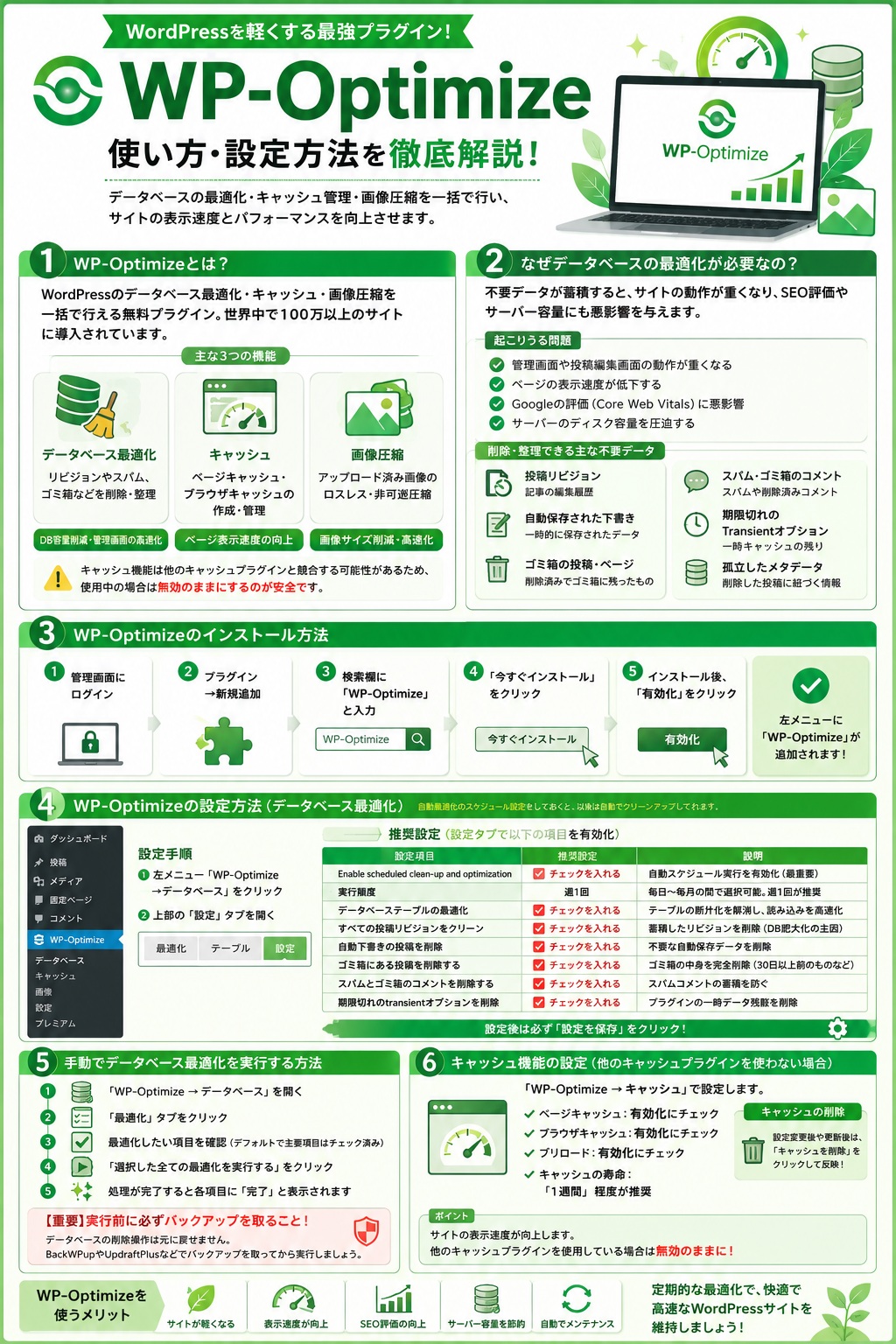
WP-Optimize(ダブルピーオプティマイズ)は、WordPressのデータベース最適化・キャッシュ・画像圧縮を一括で行える無料プラグインです。WordPress.orgの公式ディレクトリで配布されており、世界中で100万以上のサイトに導入されています。
一言でいえば、「WordPressの定期的な掃除&整理整頓をしてくれるプラグイン」です。一度設定しておけば、あとは自動で最適化を実行してくれるので、管理の手間がほとんどかかりません。
WP-Optimizeでできること(主な3つの機能)
| 機能 | 内容 | 効果 |
|---|---|---|
| データベース最適化 | リビジョン・スパム・ゴミ箱・自動下書きなどを削除・整理 | DB容量削減・管理画面の高速化 |
| キャッシュ | ページキャッシュ・ブラウザキャッシュの作成・管理 | ページ表示速度の向上 |
| 画像圧縮 | アップロード済み画像のロスレス・非可逆圧縮 | 画像ファイルサイズ削減・高速化 |
※キャッシュ機能はW3 Total CacheやWP Super Cacheなど他のキャッシュプラグインを使用している場合は競合する可能性があるため無効のままにしておくのが安全です。
なぜデータベースの最適化が必要なの?
WordPressは記事を保存・編集するたびに、その変更履歴(=リビジョン)をデータベースに自動保存します。たとえば1記事を20回編集すれば、20件分の履歴がずっと残り続けます。
記事数が増えれば増えるほど、こうした不要データがどんどん蓄積され、データベースが肥大化します。その結果として以下のような問題が起きることがあります。
- 管理画面や投稿編集画面の動作が重くなる
- ページの表示速度が低下する
- Googleからの評価(Core Web Vitals)に悪影響が出る可能性がある
- サーバーのディスク容量を圧迫する
WP-Optimizeを使えば、こうした不要データを定期的・自動的にクリーンアップできます。
削除・整理できる主な不要データ
| データの種類 | 説明 |
|---|---|
| 投稿リビジョン | 記事の編集履歴。件数が多いとDBが大きく膨らむ最大の原因 |
| 自動保存された下書き | WordPressが自動的に保存する一時ファイル |
| ゴミ箱の投稿・ページ | 削除したつもりでゴミ箱に残ったままのコンテンツ |
| スパム・ゴミ箱のコメント | 大量に届くスパムコメントの残骸 |
| 期限切れのTransientオプション | プラグインが作成した一時キャッシュデータの残り |
| 孤立したメタデータ | 削除した投稿に紐づく不要なメタ情報 |
WP-Optimizeのインストール方法
WordPressの管理画面から簡単にインストールできます。以下の手順で進めてください。
- WordPressの管理画面にログインする
- 左メニューの「プラグイン」→「新規追加」をクリック
- 右上の検索欄に 「WP-Optimize」 と入力してEnter
- 「WP-Optimize – Cache, Compress images, Minify & Clean database…」が表示されたら「今すぐインストール」をクリック
- インストール完了後、「有効化」ボタンをクリック
有効化すると、左メニューに「WP-Optimize」という項目が追加されます。
WP-Optimizeの設定方法(データベース最適化)
ここが本プラグインの核心です。自動最適化のスケジュール設定をしておくことで、以後は放置するだけでデータベースがきれいな状態に保たれます。
① 設定画面を開く
管理画面の左メニュー「WP-Optimize → データベース」をクリックします。上部に「最適化」「テーブル」「設定」などのタブが並んでいます。まず「設定」タブをクリックしてください。
② 自動最適化スケジュールを設定する
「設定」タブで以下の項目を確認・設定します。
| 設定項目 | 推奨設定 | 説明 |
|---|---|---|
| Enable scheduled clean-up and optimization | チェックを入れる | 自動スケジュール実行を有効化する(最重要) |
| 実行頻度 | 週1回が推奨 | 毎日〜毎月の間で選択できる。週1回が標準的 |
| データベーステーブルの最適化 | チェックを入れる | テーブルの断片化を解消し、読み込みを高速化 |
| すべての投稿リビジョンをクリーン | チェックを入れる | 蓄積したリビジョンを削除する(DB肥大化の主因) |
| 自動下書きの投稿を削除 | チェックを入れる | 不要な自動保存データを削除 |
| ゴミ箱にある投稿を削除する | チェックを入れる | ゴミ箱の中身を完全削除(30日以上前のものなど) |
| スパムとゴミ箱のコメントを削除する | チェックを入れる | スパムコメントの蓄積を防ぐ |
| 期限切れのtransientオプションを削除 | チェックを入れる | プラグインの一時データ残骸を削除 |
設定が完了したら、ページ下部の「設定を保存」ボタンを必ずクリックしてください。
WP-Optimizeの使い方(手動でデータベース最適化を実行)
設定後は自動実行されますが、初回は手動で一度実行しておくのがおすすめです。今まで溜まりに溜まったゴミデータを一掃できます。
手動実行の手順
- 「WP-Optimize → データベース」を開く
- 「最適化」タブをクリック
- 最適化したい項目にチェックが入っているか確認する(デフォルトで主要な項目はチェック済み)
- 「選択した全ての最適化を実行する」ボタンをクリック
- 処理が完了すると各項目に「完了」の表示が出る
【重要】実行前に必ずバックアップを取ること!
データベースの削除操作は元に戻せません。万一に備えて、BackWPupやUpdraftPlusなどのバックアッププラグインでDB全体のバックアップを取ってから実行してください。
キャッシュ機能の設定(他のキャッシュプラグインを使っていない場合のみ)
WP-Optimizeにはページキャッシュ機能も搭載されています。W3 Total CacheやWP Super Cache、LiteSpeed Cacheなど他のキャッシュプラグインをすでに使っている場合は、WP-Optimizeのキャッシュ機能は無効のままにしておいてください(競合の原因になります)。
キャッシュプラグインを使っていない場合は、以下の手順で有効化できます。
- 「WP-Optimize → キャッシュ」をクリック
- 「ページキャッシュを有効にする」をオンにする
- キャッシュの有効期限(例:24時間)を設定する
- 「設定を保存」をクリック
| 状況 | キャッシュ機能 |
|---|---|
| 他のキャッシュプラグインなし | 有効化OK |
| W3 Total Cache / WP Super Cache / LiteSpeed Cache など使用中 | 無効のままにすること(競合注意) |
| ConoHa VPS(Kusanagi)のfcacheを使用中 | 無効のままにすること |
画像圧縮機能の使い方
「WP-Optimize → 画像」から、アップロード済みの画像をまとめて圧縮できます。ただし、この機能はすでにShortPixelやTinyPNGなど専用の画像圧縮プラグインを使っている場合は重複するため不要です。
画像圧縮の手順
- 「WP-Optimize → 画像」をクリック
- 圧縮方式を選ぶ(ロスレスまたは非可逆)
- 「すべての画像を最適化」または個別に選択して実行
圧縮方式の違いは以下のとおりです。
| 圧縮方式 | 画質への影響 | 圧縮率 | おすすめ用途 |
|---|---|---|---|
| ロスレス(Lossless) | 変化なし | 低め | 品質を落としたくない場合 |
| 非可逆(Lossy) | わずかに低下 | 高め | ファイルサイズを大幅に削減したい場合 |
WP-Optimizeの注意点・よくある失敗
① リビジョン削除は元に戻せない
リビジョンはあくまで記事の「もどし機能」です。削除してしまうと、過去バージョンへの復元ができなくなります。削除前には必ずバックアップを取ることを強くおすすめします。
② 他のキャッシュプラグインと競合する
キャッシュ機能を複数のプラグインで同時に有効にすると、ページが崩れたり表示されなくなる場合があります。キャッシュプラグインは必ず1つだけ有効にしてください。
③ 自動最適化のスケジュールはwp-cronに依存する
WP-Optimizeの自動スケジュールはWordPressのwp-cronを利用しています。アクセスが少ないサイトではwp-cronが正確なタイミングで動かないことがあります。サーバーのcronを使う設定に変更するとより安定します。
④ 共有サーバー(Coreserverなど)での大量削除は注意
一度に大量のデータを削除すると、サーバーに負荷がかかる場合があります。初回実行時はデータ量が膨大になりがちなので、余裕のある時間帯(深夜など)に実行するか、バックグラウンド実行オプションを活用しましょう。
WP-Optimizeのおすすめ設定まとめ(初期設定チェックリスト)
| 項目 | 設定値 | 備考 |
|---|---|---|
| 自動スケジュール実行 | 有効 | 週1回推奨 |
| 投稿リビジョンのクリーン | 有効 | DB肥大化の最大原因 |
| 自動下書き削除 | 有効 | – |
| ゴミ箱投稿の削除 | 有効 | – |
| スパム・ゴミ箱コメント削除 | 有効 | – |
| 期限切れtransient削除 | 有効 | – |
| DBテーブルの最適化 | 有効 | 断片化解消に効果的 |
| ページキャッシュ機能 | 他プラグインなしの場合のみ有効 | 競合注意 |
| 画像圧縮機能 | 他の圧縮プラグインなしの場合のみ | TinyPNG等と重複しないこと |
まとめ
WP-Optimizeは、WordPressサイトのデータベース最適化・キャッシュ・画像圧縮をまとめて管理できる非常に便利なプラグインです。一度設定してしまえば、あとは自動で定期クリーンアップを行ってくれます。
ポイントをまとめると次のとおりです。
- 自動スケジュールを有効にして週1回の定期クリーンアップを設定する
- 初回は手動で最適化を実行して、溜まったゴミデータを一掃する
- 実行前には必ずバックアップを取ること
- キャッシュ機能は他プラグインと競合するため注意
WordPressの動作が重いと感じたら、まずWP-Optimizeでデータベースを最適化してみてください。管理画面の反応が良くなり、サイト全体のパフォーマンス向上を実感できるはずです。

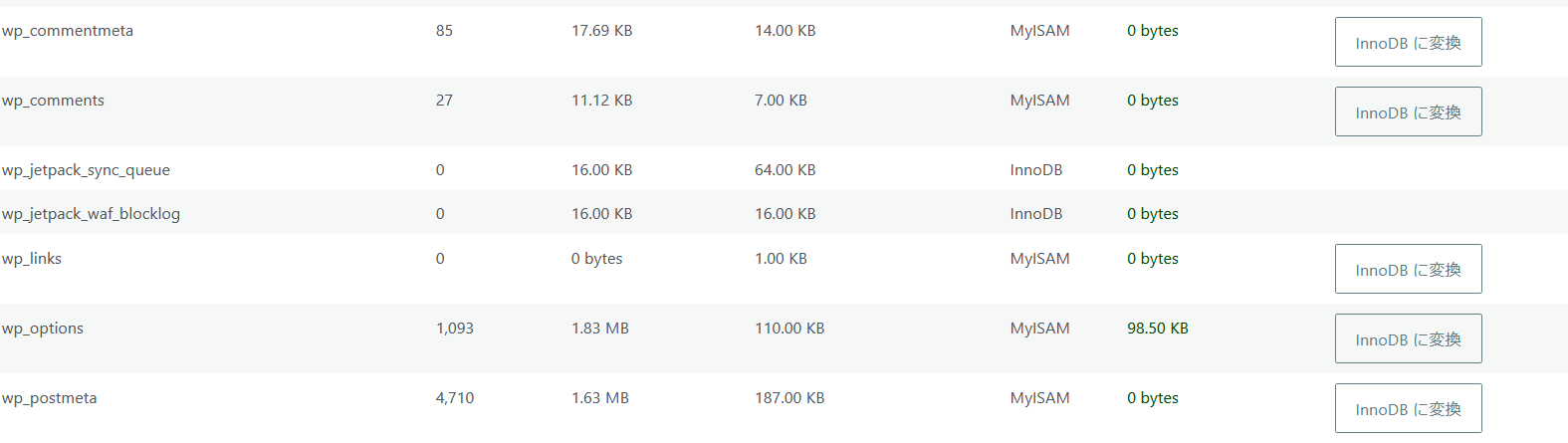

2017年に1度使用してたけどphpmayadminで最適化すれば良いと思って削除した記憶が蘇りました。
今更ですが再度使用することにしました。
いろいろな機能があるので大変良いです!




コメント