



















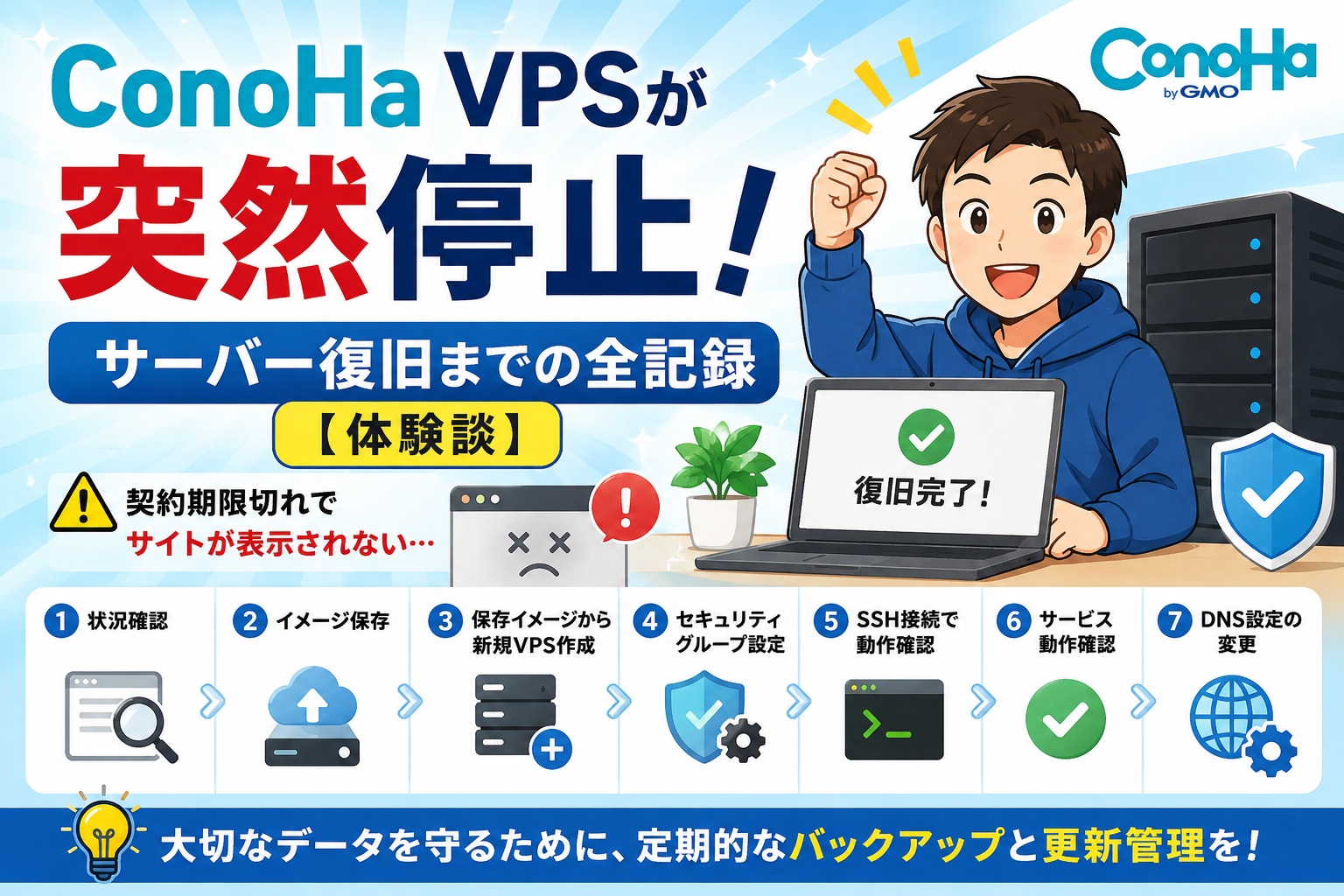
ConoHa VPSが突然停止!サーバー復旧までの全記録【体験談】
はじめに
ある日突然、運営しているサイトが表示されなくなりました。ConoHa VPSの契約期限が切れていたのです。しかもチャージ残高が残っているから大丈夫だと思っていたのに…。この記事では、VPSが停止してから完全復旧するまでの全手順を詳しく記録します。同じ経験をした方、あるいは万が一に備えたい方の参考になれば幸いです。
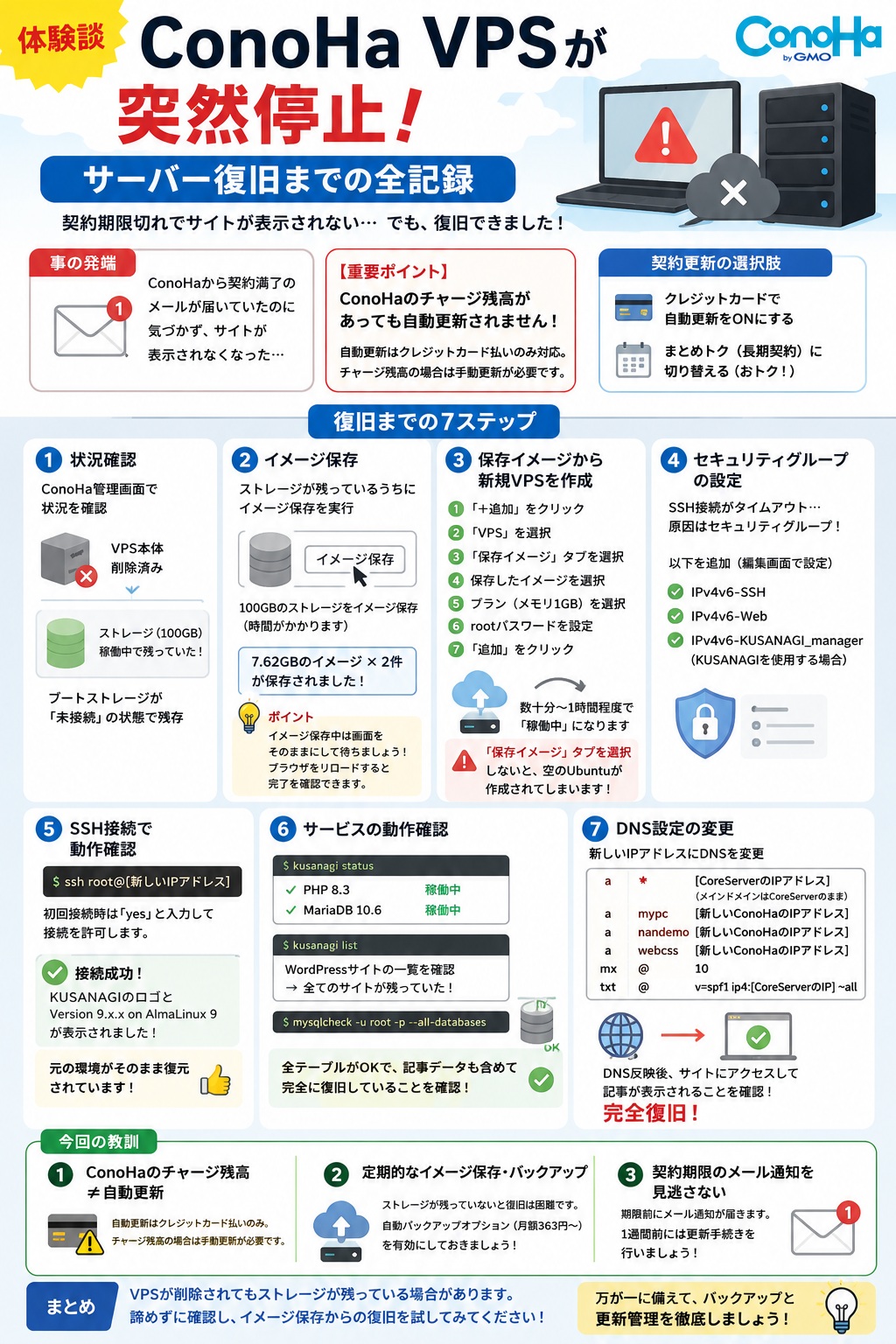
事の発端
ConoHaからメールが届いていました。
気づいた時にはすでにサイトが表示されなくなっていました。
ConoHaのチャージ残高があっても自動更新されない理由
これが今回の最大の落とし穴でした。
ConoHaのチャージ残高があっても、VPS(時間課金)の自動更新はされません。
自動更新はクレジットカード払いのみ対応していま?チャージ残高での支払いの場合は手動で更新するか、まとめトク(長期契約)を選ぶ必要があります。
復旧への道のり
ステップ1:状況確認
まずConoHa管理画面にログインして状況を確認しました。
- VPS本体:削除済み
- ストレージ(100GB):「稼働中」で残っていた!
ストレージリストを確認したところ、元のVPSのブートストレージが「未接続」の状態で残っていることがわかりました。これが復旧の鍵になりました。
ステップ2:イメージ保存
ストレージが残っているうちに、イメージ保存を実行しました。
操作手順:
- ConoHa管理画面 → ストレージリストを開く
- 対象ストレージをクリック
- 右上の「イメージ保存」ボタンをクリック
100GBのストレージのためなのかよくわかりませんが15分以上待っても終わらないので、ブラウザをリロードし、また再度やってみたけど結果同じで終わらないw
最終的に2件のイメージが保存されました(7.62GB×2)。
ステップ3:保存イメージから新規VPSを作成
イメージ保存が完了したら、そのイメージから新規VPSを作成します。
操作手順:
- ConoHa管理画面 → 「+追加」をクリック
- 「VPS」を選択
- OSイメージの選択で「保存イメージ」タブをクリック(ここが重要!)
- 保存したイメージを選択
- プラン(メモリ1GB)を選択
- rootパスワードを設定
- 「追加」をクリック
| 注意: 「保存イメージ」タブを選択しないと、空のUbuntuが作成されてしまいます。必ず「保存イメージ」タブを選択してから作成してください。 (実は私ここで一度失敗してますw) |
保存イメージからの復元は時間がかかります(数十分〜1時間程度)。
ここでも1時間近く待っても構築中のままだったので画面をリロードしてみたら「稼働中」になっていましたw
ヨシよし一安心!
※本来はリロードしなくても稼働中になるはず。
ステップ4:セキュリティグループの設定
新規VPSを作成した後、SSH接続を試みたところタイムアウトになりました。原因はセキュリティグループが「default」のみだったためです。
操作手順:
- VPS詳細画面を開く
- 「セキュリティグループ」の編集ボタン(鉛筆マーク)をクリック
- 以下を追加:
IPv4v6-SSHIPv4v6-WebIPv4v6-KUSANAGI_manager(KUSANAGIを使用している場合)
ステップ5:SSH接続で動作確認
セキュリティグループを設定後、SSH接続を試みます。
ssh root@[新しいIPアドレス]
接続時に以下のメッセージが表示されます:
The authenticity of host '[IPアドレス]' can't be established.
Are you sure you want to continue connecting (yes/no)?
yes と入力してEnterを押します。
接続成功後、KUSANAGIのロゴと以下の情報が表示されました:
Version 9.x.x on AlmaLinux 9, Powered by Prime Strategy.
元の環境がそのまま復元されています!
ステップ6:サービスの動作確認
SSHで接続後、各サービスの状態を確認しました。
kusanagi status
結果:
- PHP 8.3 → 稼働中
- MariaDB 10.6 → 稼働中
kusanagi list
WordPressサイトの一覧も全て確認できました。
データベースの確認:
mysqlcheck -u root -p --all-databases
全テーブルが OK の状態で、記事データも含めて完全に復旧していることが確認できました。
ステップ7:DNS設定の変更
新規VPSはIPアドレスが変わっているため、DNS設定を新しいIPに変更します。
Value DomainのDNS設定を変更:
a * [CoreServerのIPアドレス]        ← メインドメインはCoreServerのまま
a mypc [新しいConoHaのIPアドレス]
a nandemo [新しいConoHaのIPアドレス]
a webcss [新しいConoHaのIPアドレス]
mx @ 10
txt @ v=spf1 ip4:[CoreServerのIPアドレス] ~all
DNS反映後、サイトにアクセスして記事が表示されることを確認。完全復旧!
今回の教訓
1. ConoHaのチャージ残高≠自動更新
チャージ残高があっても自動更新されません。以下のどちらかを選びましょう:
- クレジットカードで自動更新設定をONにする
- まとめトク(長期契約)に切り替える(時間課金より安く、期限が明確)
2. 定期的なイメージ保存
今回はストレージが残っていたため手動でイメージ保存できましたが、次回は同じ幸運があるとは限りません。
自動バックアップオプション(月額363円〜) を有効にしておくことをお勧めします。週1回・最大3世代のバックアップが自動で保存されます。
3. 契約期限のメール通知を見逃さない
ConoHaからは期限前にメール通知が届きます。メールをこまめに確認し、期限の1週間前には更新手続きをしましょう。
まとめ
今回の復旧が成功した最大の理由は、ストレージが残っていたこととイメージ保存が成功したことです。VPSが削除されてもストレージが残っている場合があります。諦めずに管理画面を確認してみてください。また、万が一に備えて定期的なバックアップは必須です。今回の経験を活かして、同じ失敗を繰り返さないようにしたいと思います。
この記事が同じ状況で困っている方の助けになれば幸いです。

土日は電話サポートがお休みでもう9割諦めていました。
現時点ではどうやって更新するのか分かりませんw
月曜日にサポートに電話して聞いてみようと思います!
コースは時間課金です。。。
わかり次第、追記したいと思います!






コメント