




















ConoHa VPS に PowerShell で接続する手順まとめ

前回ConoHaの管理画面のコンソールを使って大ハメりしたのでこの記事を備示録!
PowerShellやコマンド画面でやる方が見やすくて使い勝手が良いです。。。
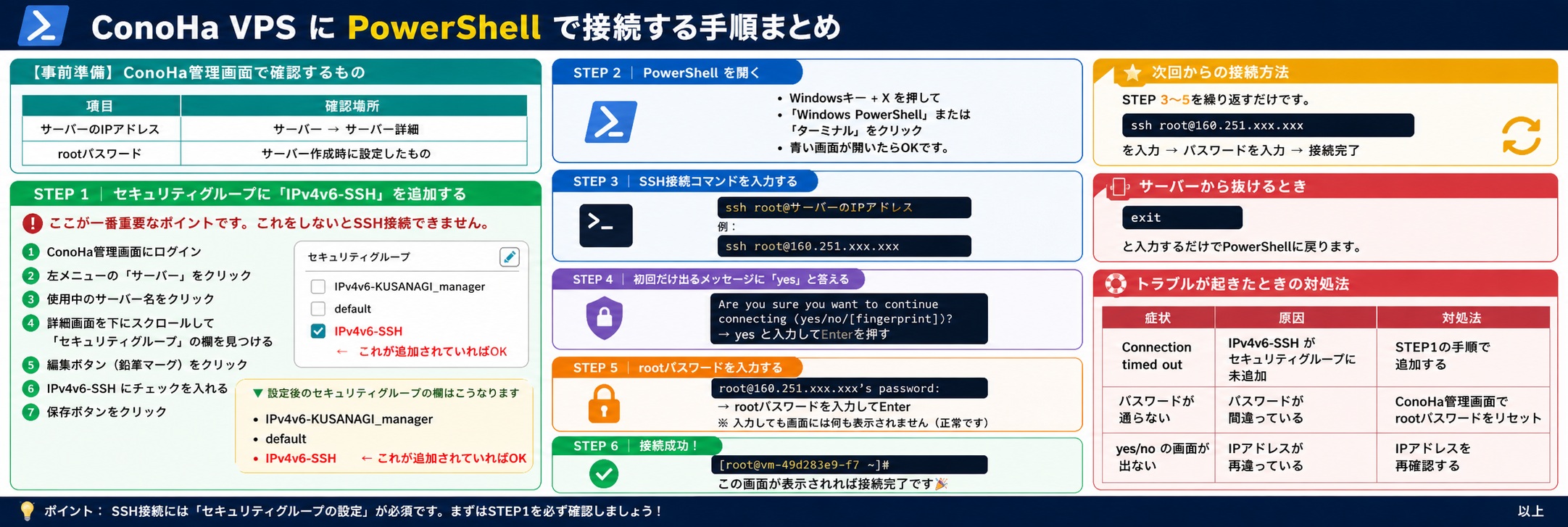
【事前準備】ConoHa管理画面で確認するもの
| 項目 | 確認場所 |
|---|---|
| サーバーのIPアドレス | サーバー → サーバー詳細 |
| rootパスワード | サーバー作成時に設定したもの |
STEP 1 | セキュリティグループに「IPv4v6-SSH」を追加する
ここが一番重要なポイントです。これをしないとSSH接続できません。
- ConoHa管理画面にログイン
- 左メニューの 「サーバー」 をクリック
- 使用中のサーバー名をクリック
- 詳細画面を下にスクロールして 「セキュリティグループ」 の欄を見つける
- 編集ボタン(鉛筆マーク)をクリック
- IPv4v6-SSH にチェックを入れる
- 保存ボタンをクリック
▼ 設定後のセキュリティグループの欄はこうなります
- IPv4v6-KUSANAGI_manager
- default
- IPv4v6-SSH ← これが追加されていればOK
STEP 2 | PowerShell を開く
- Windowsキー + X を押して
- 「Windows PowerShell」 または 「ターミナル」 をクリック
- 青い画面が開いたらOKです。
STEP 3 | SSH接続コマンドを入力する
ssh root@サーバーのIPアドレス
例:
ssh root@160.251.xxx.xxx
STEP 4 | 初回だけ出るメッセージに「yes」と答える
Are you sure you want to continue connecting (yes/no/[fingerprint])?
→ yes と入力してEnterを押す
STEP 5 | rootパスワードを入力する
root@160.251.xxx.xxx's password:
→ rootパスワードを入力してEnter
※ 入力しても画面には何も表示されません(正常です)
STEP 6 | 接続成功!
[root@vm-49d283e9-f7 ~]#
この画面が表示されれば接続完了です🎉
次回からの接続方法
STEP 3〜5を繰り返すだけです。
ssh root@160.251.xxx.xxx
を入力 → パスワードを入力 → 接続完了
サーバーから抜けるとき
exit
と入力するだけでPowerShellに戻ります。
トラブルが起きたときの対処法
| 症状 | 原因 | 対処法 |
|---|---|---|
| Connection timed out | IPv4v6-SSH がセキュリティグループに未追加 | STEP1の手順で追加する |
| パスワードが通らない | パスワードが間違っている | ConoHa管理画面でrootパスワードをリセット |
| yes/no の画面が出ない | IPアドレスが間違っている | IPアドレスを再確認する |




コメント