



















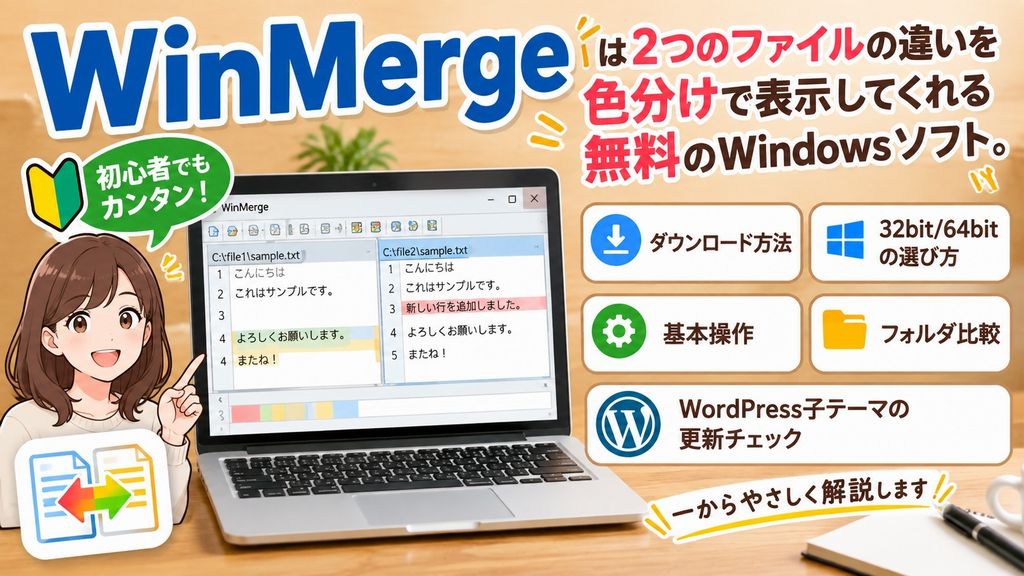
「どこを直したっけ?」がゼロになる神ソフト、WinMergeのすべて
パソコンでファイルをいじっていると、こんなことになった経験はありませんか。
念のために「single.php」をコピーして「single_old.php」という名前で保存。そこから本体をガシガシ書き換えて、動かなくなって、そこで気づく。あれ、結局どこを変えたんだっけ?
2つのファイルを左右のウィンドウに並べて、目を皿のようにして1行ずつ見比べる。10分後、首が痛い。そして見落とす。
この地獄から解放してくれるのが、今回紹介するWinMerge(ウィンマージ)です。2つのファイルを開くだけで、違うところだけ色をつけて教えてくれます。しかも無料。この記事では、WinMergeが何者なのか、どうやって入れるのか、どうやって使うのかを、パソコンにあまり詳しくない人でもわかるように、ひとつずつ説明していきます。
WinMergeとは何か
WinMergeはひとことで言うと、2つのファイルを見比べて、違うところを色で教えてくれるWindows用の無料ソフトです。
「マージ(merge)」は英語で「合体させる」という意味。つまり「Windowsで合体させるやつ」という名前ですね。違いを見つけるだけでなく、片方の内容をもう片方にコピーして、ひとつにまとめる(=マージする)ところまでできるからこの名前になっています。
オープンソースといって、世界中の有志が作っているソフトなので、個人でも会社でも完全に無料で使えます。日本語版も別のチームがずっとメンテナンスしてくれていて、メニューも解説も全部日本語です。
間違い探しを機械にやらせるイメージ
小学生のころ、雑誌の裏にあった「2つの絵の違いを7つ探せ」みたいなパズル、やりましたよね。あれを人間がやると疲れますが、コンピューターにやらせると一瞬です。WinMergeはまさにそれを、文字に対してやってくれるソフトです。
しかも人間と違って、半角スペース1個の違いも見逃しません。プログラムの世界では、その1個のせいでサイトが真っ白になったりするので、これがとてもありがたいわけです。
どんなときに役立つのか
「プログラムを書く人のソフトでしょ」と思われがちですが、実際はもっと広い場面で使えます。代表的なものを表にまとめます。
| 場面 | 何が起きているか | WinMergeでどうなるか |
|---|---|---|
| WordPressのテーマを更新した | 親テーマが新しくなったが、自分でいじった子テーマのファイルは古いまま | 新旧の同名ファイルを並べて、追加された機能だけを取り込める |
| バックアップから戻したい | 1週間前のバックアップと今のファイル、どっちが正しいかわからない | 変更点が一覧できるので、戻すべき部分だけ選べる |
| 他人が直したファイルが届いた | 「ちょっと直しておいたよ」と言われたが、どこを直したか不明 | 相手の修正箇所が全部色つきで浮かび上がる |
| 設定ファイルが動かない | 動いていたころの設定と今の設定、どこが違うのか | 1行単位で差分が出るので原因がすぐ特定できる |
| Excelの表を比べたい | 先月の名簿と今月の名簿、誰が増えて誰が減った? | プラグイン設定でExcelもセル単位で比較できる |
つまり、「似ているけど微妙に違う2つのもの」を扱う人なら、誰でも出番があるということです。
ダウンロードとインストール
どこから手に入れるか
入手先はふたつあります。どちらを選んでも中身はほぼ同じです。
| 配布元 | URL | 特徴 |
|---|---|---|
| 本家(英語サイト) | winmerge.org | 最新版が一番早く公開される。インストール時に日本語も選べる |
| WinMerge 日本語版 | winmergejp.bitbucket.io | 日本語マニュアル付き。日本語環境向けの調整がされている |
迷ったら日本語版のほうが安心です。WinMerge 日本語版のサイトには2.16.0以降で本家との機能差はほぼなくなり、日本語版独自だった機能はすべて本家に取り込み済みだと書かれています。つまり、どちらを選んでも損はありません。
バージョンの動きも活発で、本家は2026年8月27日にバージョン2.16.58.2が公開され、日本語版もその2日後の8月29日に2.16.58-jp-3として追従しています。20年以上前からあるソフトなのに、今もきちんと更新され続けているのは大きな安心材料です。
32bit版・64bit版・ARM64版はどれを選ぶ?
ダウンロードページには3種類のボタンが並んでいて、ここで最初につまずく人が多いところです。ざっくり次のように考えてください。
| 種類 | こんな人向け |
|---|---|
| 64bit版 | 今どきのWindows 10・11のパソコンなら、まずこれでOK |
| 32bit版 | かなり古いパソコン。64bit版が入らなかったときの保険 |
| ARM64版 | Snapdragon搭載など、一部の薄型ノート専用。該当する人は自分で知っているはず |
自分のパソコンがどっちかわからないときは、キーボードのWindowsキーを押しながらIキー(アイ)を押して設定画面を開き、「システム」→「バージョン情報」を見てください。「システムの種類」の欄に64ビットと書いてあれば64bit版です。
なお64bit版はWindows 7以降が必要で、32bit版はWindows XP SP3以降で動きます。古いパソコンでも見捨てられていないのがこのソフトの優しいところです。
インストールの手順
ダウンロードしたファイル(.exeという拡張子)をダブルクリックすると、インストーラーが立ち上がります。手順はとても単純です。
▶ ライセンスの画面が出るので「次へ」
▶ インストール先を確認して「次へ」(変更する必要はほぼありません)
▶ コンポーネントの選択画面はそのまま「次へ」
▶ 「インストール」を押して完了
ここでひとつだけチェックを入れておくと便利な項目があります。「エクスプローラーへの統合」(シェル拡張)です。これを有効にしておくと、フォルダの中でファイルを右クリックしたときのメニューにWinMergeが出てくるようになり、あとの操作がぐっと楽になります。
ちなみに、管理者権限がない会社のパソコンなどでも使えるように、ユーザー単位でインストールできるインストーラーや、インストール不要で解凍するだけのポータブル版も用意されています。USBメモリに入れて持ち歩くこともできます。
基本の使い方:2つのファイルを比べる
一番かんたんな方法はドラッグ&ドロップ
WinMergeを起動すると、最初はがらんとした灰色の画面が出ます。ここに比べたいファイルを2つ、マウスでつまんで放り込むだけです。これだけで比較が始まります。
ボタンから操作したい場合は、画面上部の「ファイル」→「開く」を選び、「1つ目」と「2つ目」の欄にそれぞれファイルを指定して「比較」を押します。
先ほどのシェル拡張を入れてある人は、エクスプローラーで片方のファイルを右クリックして「WinMergeで比較」を選び、続いてもう片方を右クリックして同じ項目を選ぶ、という手順も使えます。
画面の見かた
比較が始まると、画面が左右に分かれてファイルの中身が表示されます。見るべきポイントは次の3つです。
| 場所 | 何が見えるか |
|---|---|
| 左右の大きな窓 | ファイルの中身そのもの。違う行に色がつく |
| 一番左の細長い帯 | ファイル全体の地図。どのあたりに違いが集中しているか一目でわかる |
| 真ん中の細い列 | 左右をつなぐ線。どの行とどの行が対応しているかを示す |
この「一番左の細長い帯」はロケーションペインと呼ばれていて、地味ですがとても便利です。1000行あるファイルでも、色のついた場所をクリックすれば一瞬でそこに飛べます。
色が持つ意味
WinMergeは違いの種類によって表示を変えてくれます。設定で色は変えられますが、初期状態ではおおむね次のような意味になります。
▶ 背景に色がついている行:左右で内容が違う行
▶ その中でさらに濃く光っている文字:その行の中で実際に違っている文字だけ
▶ 片方だけ色がついていて、反対側が空白:片方にしか存在しない行(追加・削除された行)
▶ 色がついていない行:左右まったく同じ
この「行の中のどの文字が違うか」まで光る機能が、WinMergeが愛されている最大の理由です。長い1行のうち、たった1文字だけタイプミスしていた、みたいなケースでも見逃しません。
覚えておくと快適なショートカット
| キー | 動作 |
|---|---|
| Alt + 下向きキー | 次の違いへジャンプ |
| Alt + 上向きキー | 前の違いへジャンプ |
| Alt + Home | 最初の違いへ |
| Alt + End | 最後の違いへ |
| F5 | 再比較(外部でファイルを編集したあとに使う) |
| Ctrl + S | 変更を保存 |
正直、Alt + 上下キーだけ覚えておけば十分です。これを連打すれば、違うところだけを順番に見ていけます。スクロールして探す必要はもうありません。
違いを「直す」:マージ機能
WinMergeは見るだけのソフトではありません。画面上に左向き・右向きの矢印ボタンがあり、これを押すと選んでいる場所の内容を、反対側にそのままコピーできます。
たとえば新しいファイルに追加された便利な処理を、自分がカスタマイズした古いファイルに取り込みたいとき。該当箇所で右向き矢印を押すだけで移植が完了します。コピペのように「選択範囲を間違えて途中で切れた」という失敗が起きません。
もちろん左右の窓は普通のテキストエディタとしても編集できるので、ちょっと手直ししてから保存する、という使い方もできます。編集したらCtrl + Sで保存です。
注意点として、保存すると元のファイルが本当に上書きされます。大事なファイルを扱うときは、念のため作業前にコピーを取っておくと安心です。
もっと便利な使い方
フォルダごとまるごと比較する
WinMergeはファイル単体だけでなく、フォルダ同士も比較できます。2つのフォルダを放り込むと、中にあるファイルの一覧が表示され、同じ名前のファイルどうしが自動でつき合わされます。
結果は「同一」「相違あり」「左だけにある」「右だけにある」といった形で表示されるので、どのファイルが変わったのかが一覧でわかります。相違ありの行をダブルクリックすれば、そのままファイル比較の画面に入れます。
サイトのデータを丸ごとバックアップしている人にとっては、これがものすごく強力です。数百ファイルの中から、変わった数ファイルだけを一瞬で洗い出せます。
3つのファイルを同時に比べる(3方向マージ)
これは少し上級者向けの機能ですが、知っておくと助かる場面があります。
あるファイルをもとに、自分と他の人がそれぞれ別々に修正してしまい、ファイルが2つに枝分かれしてしまった。そんなとき、修正前の元ファイルが残っていれば、WinMergeは3つを並べて、どちらの修正も活かした1つのファイルに自動で統合してくれます。これを3方向マージと呼びます。
両方が同じ場所を違う内容に書き換えていた場合は、機械にはどちらが正しいか判断できません。この状態をコンフリクト(衝突)と呼び、そこだけは人間が手で選ぶことになります。メニューの「マージ」から「自動マージ」を選べば、衝突している場所を除いて自動でまとめてくれます。
ExcelやPDF、画像も比べられる
WinMergeはプラグインという仕組みを使って、テキスト以外のファイルにも対応できます。
▶ Excel:シートの中身をテキストに変換して比較。どのセルが書き換わったかがわかる
▶ PDF:文字として比較する方法と、画像として見た目を比較する方法の両方がある
▶ 画像:2枚の画像を重ねて、違う部分だけを浮かび上がらせる
名簿や部品表のような表を毎月更新している人にとっては、Excel比較だけでも導入する価値があります。
WordPressを使っている人にこそ勧めたい
この記事を読んでいる人にWordPressユーザーが多そうなので、実際の使い方をひとつ紹介します。
WordPressのテーマをカスタマイズするとき、子テーマというものを作って、そこに single.php や footer.php をコピーして書き換える方法がよく使われます。親テーマが更新されても、自分の改造が消えないようにするための仕組みです。
ところがここに落とし穴があります。親テーマ側で同じファイルが改良されても、子テーマの古いコピーが優先され続けてしまうのです。新機能が効かない、バグ修正が反映されない、最悪の場合は表示が崩れます。
そこで、テーマの大きな更新があったあとに、WinMergeで子テーマのファイルと親テーマの新しい同名ファイルを左右に並べます。すると、親テーマ側で増えた処理が色つきで浮かび上がるので、必要な部分だけを矢印ボタンで子テーマに取り込めばいい、というわけです。
フォルダ比較を使えば、子テーマに置いてあるファイル全部をまとめてチェックすることもできます。年に数回この作業をしておくだけで、原因不明の不具合がかなり減ります。
使ううえでの注意点
便利なソフトですが、いくつか気をつけたいところがあります。
| 注意点 | 対策 |
|---|---|
| 保存すると本当に上書きされる | 大事なファイルは作業前にコピーを取っておく |
| 文字コードの違いで文字化けすることがある | ファイルを開いたあと、下部の表示で文字コードを確認する |
| 改行コードの違いで全行が「違う」と出ることがある | 設定で改行コードの違いを無視する指定ができる |
| 巨大なファイルは比較に時間がかかる | 数万行クラスのときは少し待つつもりで |
| Windows専用 | MacやLinuxの人は別の比較ソフトを探すことになる |
特に日本語ファイルを扱うときは、文字コードの話がつきまといます。UTF-8とShift_JISが混ざっていると、片方が文字化けして「全部違う」と表示されることがあります。そのときは慌てず、文字コードの表示を確認してみてください。
まとめ
WinMergeについて、大事なところをもう一度整理します。
▶ 2つのファイルの違いを色で教えてくれる、Windows用の無料ソフト
▶ 行単位だけでなく、行の中のどの文字が違うかまで表示してくれる
▶ 矢印ボタンで、片方の内容をもう片方に移植できる
▶ フォルダ同士の比較や、3つのファイルの統合にも対応
▶ ExcelやPDF、画像の比較もできる
▶ 20年以上続いていて、今も定期的に更新されている
目で追って間違い探しをしていた時間が、そのまま浮きます。「変更前のファイルを念のため残しておく」という習慣がある人なら、入れておいて損は絶対にありません。
インストール自体は数分で終わります。使い方も、比べたいファイルを2つ放り込むだけ。まずは、ちょうど手元にある「あの古いファイル」と「今のファイル」を並べてみてください。思っていたより違いが少なくて拍子抜けするか、逆に想像以上に書き換えていた自分に驚くか。どちらにしても、はっきり見えるというのは気持ちのいいものです。












コメント