
















ConoHa VPSへの移転後にDNSを切り替えた話 Value Domain編
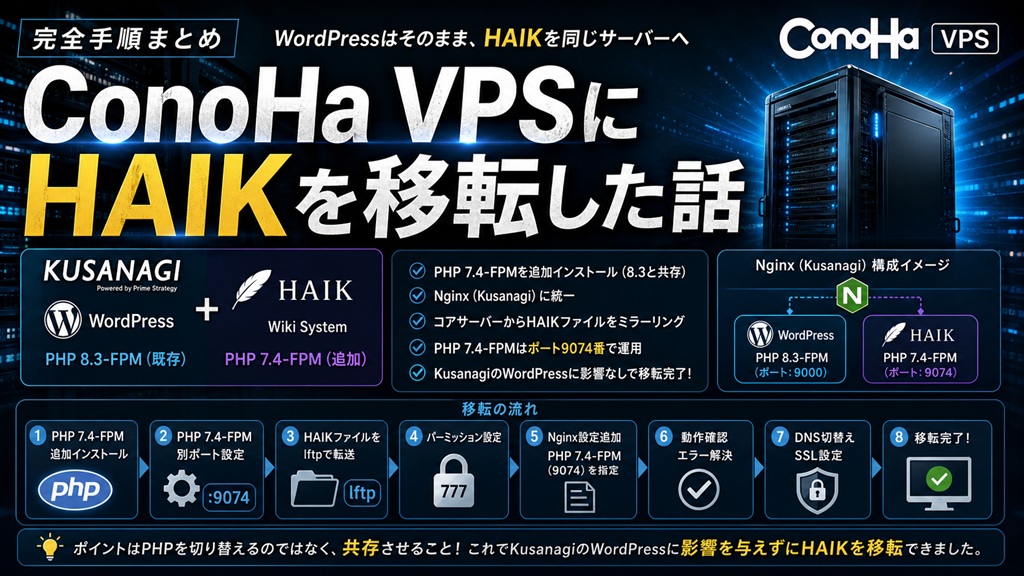
ConoHa VPSにHAIKの移転が完了したので、いよいよDNSの切り替えを行いました。
今回はサブドメイン memo.withrun.org だけをConoHaに向ける方法をまとめます。
前提知識 ドメインとサーバーは別物
まず大事な知識として、ドメインとサーバーは完全に別物です。
ドメイン = 住所の看板(どこに向けるかを指定できる)
サーバー = 実際の建物(コンテンツが置いてある場所)
つまりDNSの設定を変えるだけで、同じドメインのサイトでもサブドメインごとに別々のサーバーに向けることができます。
今回の構成
| ドメイン | 向き先 |
|---|---|
memo.withrun.org | ConoHa VPS(移転先) |
withrun.org | コアサーバー(そのまま) |
| その他のサブドメイン | コアサーバー(そのまま) |
memo.withrun.org のAレコードだけを変更するので、他のサイトには一切影響しません。
DNSの管理場所を確認する
DNSの設定変更はネームサーバーを管理している場所で行います。
今回はXserverドメインでドメインを取得していますが、ネームサーバーが ns1.value-domain.com に設定されていたため、Value DomainのDNS設定画面で変更します。
⚠️ ドメインの登録先とDNSの管理場所は別の場合があります。必ずネームサーバーの設定を確認してから作業してください。
Value DomainでDNSを変更する手順
① コアサーバーの管理画面からDNS設定を開く
コアサーバーのコントロールパネルにログインして:
「ドメイン」 → 「ドメイン管理」
withrun.org の横にある 「[VALUE-DOMAIN] DNS設定変更」 をクリック
② 現在のDNS設定を確認
設定画面を開くと以下のようなテキストボックスが表示されます:
a * コアサーバーのIP
mx @ 10
txt @ v=spf1 ip4:コアサーバーのIP ~all
a * はすべてのサブドメインをコアサーバーに向けている設定です。
③ memo のAレコードを追加
以下の1行を追加するだけです:
a * コアサーバーのIP        ← 既存の行
a memo ConoHaのIPアドレス   ← この1行を追加!
mx @ 10
txt @ v=spf1 ip4:コアサーバーのIP ~all
この1行を追加するだけでOKです
④ 保存ボタンをクリック
「正常に変更されました。」と表示されれば完了です!
DNS反映を確認する
DNSの変更はすぐには反映されません。TTL(キャッシュ時間)の設定によりますが、最大1時間程度かかります。
WindowsのPowerShellで確認
nslookup memo.withrun.org
ConoHaのIPアドレスが返ってくれば反映完了です!
ConoHaのターミナルで確認
nslookup memo.withrun.org
DNS反映後にSSL証明書を取得する
DNSが反映されたことを確認してから、ConoHaのターミナルでSSL証明書を取得します。
certbotのインストール
dnf install -y certbot python3-certbot-nginx
SSL証明書の取得
KusanagiのNginxは通常と違うパスにあるため、--nginx オプションは使わず certonly を使います:
certbot certonly --webroot -w /var/www/html/memo -d memo.withrun.org
途中の入力:
| 質問 | 入力内容 |
|---|---|
| メールアドレス | 自分のメールアドレス |
| 利用規約(Y/N) | Y |
| メール配信(Y/N) | N(不要な場合) |
以下のように表示されれば証明書の取得成功です:
Successfully received certificate.
This certificate expires on 2026-08-xx.
Successfully received certificate. が表示されれば取得成功です
NginxにSSL設定を追加する
取得した証明書をNginxの設定ファイルに追加します。
WinSCPで以下のファイルを開いて編集します:
/etc/opt/kusanagi/nginx/conf.d/memo.withrun.org.conf
以下の内容に書き換えます:
server {
    listen 80;
    server_name memo.withrun.org;
    return 301 https://$host$request_uri;
}

server {
    listen 443 ssl;
    server_name memo.withrun.org;
    root /var/www/html/memo;
    index index.php index.html;

    ssl_certificate /etc/letsencrypt/live/memo.withrun.org/fullchain.pem;
    ssl_certificate_key /etc/letsencrypt/live/memo.withrun.org/privkey.pem;

    location / {
        try_files $uri $uri/ /index.php?$query_string;
    }

    location ~ \.php$ {
        fastcgi_pass 127.0.0.1:9074;
        fastcgi_index index.php;
        include fastcgi_params;
        fastcgi_param SCRIPT_FILENAME $document_root$fastcgi_script_name;
    }
}
保存後にNginxをリロードします:
kusanagi nginx --test
kusanagi nginx --reload
nginx completed. と表示されれば完了です!
動作確認
ブラウザで以下を開いてみてください:
https://memo.withrun.org
🔒 鍵マークが付いてHTTPSで表示されれば移転完全完了です!
まとめ
| 作業 | 内容 |
|---|---|
| DNS変更 | Value DomainでAレコードを1行追加するだけ |
| DNS反映確認 | nslookupコマンドで確認 |
| SSL証明書取得 | certbot certonly –webroot を使用 |
| Nginx設定 | WinSCPで設定ファイルを編集 |
一番のポイントはサブドメインのAレコードを個別に設定することで、他のサイトに影響を与えずに1つのサブドメインだけ移転できる点です。
同じネームサーバー構成で移転を考えている方の参考になれば嬉しいです!

QHMのファイル権限変更手順
概要
QHMがWebサーバー上のファイルに自由に書き込みができるように、「権限変更」を行う必要があります。以下のファイルの権限を指定の通り、変更して下さい。
対象と権限
フォルダとファイルの権限一覧
attachフォルダ……………………… 777attachフォルダ内のファイル……… 666backupフォルダ……………………… 777backupフォルダ内のファイル……… 666cacheフォルダ……………………… 777cacheフォルダ内のファイル……… 666counterフォルダ…………………… 777counterフォルダ内のファイル…… 666diffフォルダ………………………… 777diffフォルダ内のファイル………… 666trackbackフォルダ…………………… 777trackbackフォルダ内のファイル…… 666wikiフォルダ………………………… 777wikiフォルダ内のファイル………… 666
追加で権限変更するファイル
pukiwiki.ini.php………………… 666qhm_access.ini.txt……………… 666qhm_users.ini.txt………………… 666
作業完了後の確認
設置完了の確認方法
以上で、設置完了です。設置したページにアクセスして、ホームページが表示されればOKです。







コメント