



















ConoHa VPS ターミナルコマンド完全ガイド【よく使うコマンドをまとめました】
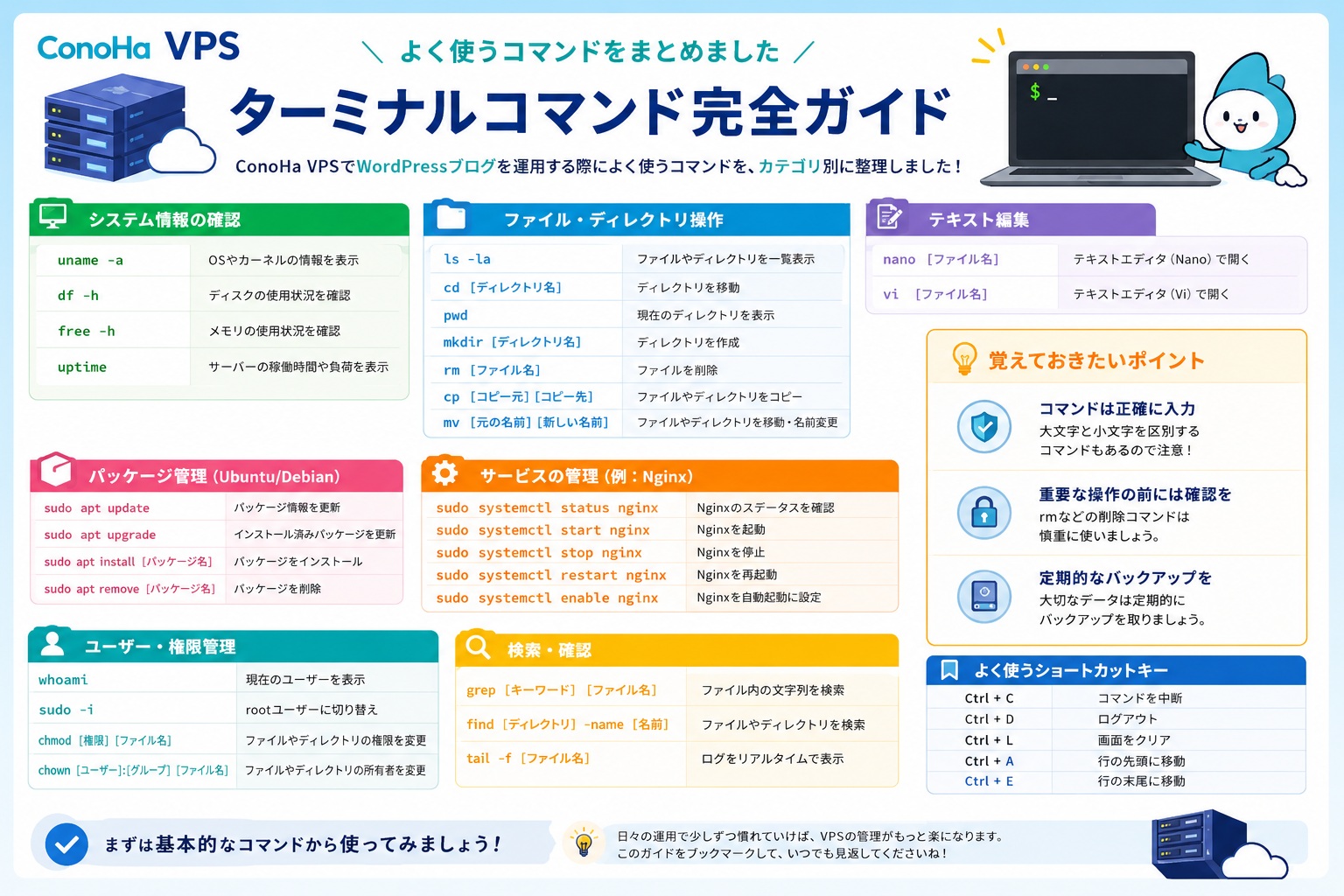
ConoHa VPSを使ってWordPressブログを運用していると、ターミナル操作が欠かせません。この記事では、日常的によく使うコマンドをカテゴリ別に整理しました。初めてVPSを触る方にもわかりやすいよう、各コマンドに簡単な説明を添えています。
🔌 サーバー接続・基本操作
まず、手元のPCからサーバーへSSH接続するところから始まります。
| コマンド | 説明 |
|---|---|
ssh root@[IPアドレス] | rootユーザーでSSH接続する基本コマンド。 |
ssh [ユーザー名]@[IPアドレス] -p [ポート番号] | セキュリティのためポートを変更している場合はこちら。 |
exit | SSH接続を安全に切断する。 |
reboot | サーバーを再起動する。設定変更後などに使用。 |
shutdown -h now | サーバーを即時停止する。 |
uptime | サーバーの稼働時間と直近の負荷平均を確認できる。 |
ポイント:セキュリティ強化のため、デフォルトのSSHポート(22番)は変更しておくことをおすすめします。
📁 ファイル・ディレクトリ操作
ファイルの移動やコピーはWordPressの移行作業でも頻繁に使います。
| コマンド | 説明 |
|---|---|
ls -la | 隠しファイル(.htaccessなど)を含めた全ファイルを一覧表示。 |
cd /var/www/html | 指定したディレクトリへ移動。 |
pwd | 今いるディレクトリのパスを確認。 |
cp -r [元] [先] | ディレクトリごとまるっとコピー(-rは再帰的コピーの意味)。 |
mv [元] [先] | ファイルの移動またはリネームに使う。 |
rm -rf [ディレクトリ] | ディレクトリを中身ごと削除(⚠️取り消し不可。実行前にパスを必ず確認)。 |
mkdir -p [パス] | 途中のディレクトリも含めて一括作成(-pオプションが便利)。 |
find / -name "[ファイル名]" | サーバー全体からファイルを検索。wp-config.phpの場所を探すときなどに。 |
du -sh [ディレクトリ] | 指定ディレクトリの合計サイズを確認。 |
df -h | ディスク全体の使用量と空き容量を人間が読みやすい形式で表示。 |
Tips:tail -f はエラーが起きたときにログを監視しながら原因を探るのに非常に役立ちます。
✏️ ファイル編集・表示
設定ファイルを直接編集したり、ログを確認したりするときに使います。
| コマンド | 説明 |
|---|---|
vi [ファイル] | Linuxの定番テキストエディタ。慣れると高速に編集できる。 |
nano [ファイル] | 操作が直感的でVi初心者におすすめのエディタ。 |
cat [ファイル] | ファイルの内容を一括表示。短いファイル向き。 |
less [ファイル] | 長いファイルをページ単位でスクロールしながら閲覧。 |
tail -f [ログファイル] | ログをリアルタイムで流し見できる。エラー追跡に必須。 |
grep "[文字列]" [ファイル] | ファイル内を文字列検索。grep "ERROR" /var/log/nginx/error.logなど。 |
🌐 Webサーバー(Apache / Nginx)
Kusanagi環境ではNginxが標準ですが、Apacheを使っている場合のコマンドも載せています。
| コマンド | 説明 |
|---|---|
systemctl status nginx | Nginxが起動中かどうかを確認する。 |
systemctl restart nginx | Nginxを完全に再起動する(一瞬サービスが止まる)。 |
systemctl reload nginx | 設定ファイルを読み込み直す。再起動より安全で無停止で反映できる。 |
systemctl status httpd | Apacheの状態を確認。 |
systemctl restart httpd | Apacheを再起動。 |
nginx -t | Nginx設定ファイルの構文を事前チェック。反映前に必ず実行しよう。 |
apachectl configtest | Apache設定ファイルの構文チェック。 |
ポイント:設定変更後は必ず nginx -t で構文チェックをしてから reload するのがセオリーです。
🗄️ MySQL / MariaDB
WordPressのデータベースを操作するときに使います。バックアップは定期的に行いましょう。
| コマンド | 説明 |
|---|---|
systemctl status mariadb | MariaDBが正常に動作しているか確認。 |
systemctl restart mariadb | MariaDBを再起動。 |
mysql -u root -p | rootユーザーでMySQLにログイン(パスワードを求められる)。 |
mysqldump -u root -p [DB名] > backup.sql | 指定したDBをSQLファイルにエクスポート(バックアップ)。 |
mysql -u root -p [DB名] < backup.sql | SQLファイルからDBをリストア(復元)。 |
mysqlcheck -u root -p --all-databases | 全データベースの整合性チェックと最適化。 |
⚡ Kusanagi専用コマンド
ConoHa VPSのKusanagi環境には専用の管理コマンドが用意されています。
| コマンド | 説明 |
|---|---|
kusanagi status | Nginx・PHP・MariaDBなどKusanagi全体の動作状態を一覧表示。 |
kusanagi restart | KusanagiのWebサーバー・PHPなどを一括再起動。 |
kusanagi cache clear | ページキャッシュをクリアする。記事更新が反映されないときに。 |
kusanagi nginx | Webサーバーとして Nginx を有効化。 |
kusanagi php 8.x | PHPのバージョンを切り替える。 |
kusanagi wordpress | WordPressに最適化された設定モードを適用。 |
📦 パッケージ管理(AlmaLinux 9 / dnf)
AlmaLinux 9ではパッケージ管理にdnfコマンドを使います。
| コマンド | 説明 |
|---|---|
dnf update -y | インストール済みパッケージを一括アップデート(-yで確認なし)。 |
dnf install [パッケージ名] | 新しいパッケージをインストール。 |
dnf remove [パッケージ名] | パッケージを削除。 |
dnf list installed | インストール済みパッケージの一覧を表示。 |
🔒 ファイアウォール・セキュリティ
外部からの不正アクセスを防ぐためのコマンド群です。
| コマンド | 説明 |
|---|---|
firewall-cmd --list-all | 現在のファイアウォールルールをすべて表示。 |
firewall-cmd --add-port=443/tcp --permanent | HTTPSポートを永続的に開放する(--permanentで再起動後も有効)。 |
firewall-cmd --reload | ファイアウォール設定を反映させる。ルール追加後に必ず実行。 |
fail2ban-client status | fail2banの稼働状態と、ブロック中のIPを確認。 |
last | ログイン履歴を表示。不審なアクセスがないかチェックできる。 |
📊 CPU・リソース監視
サイトが重くなったとき、まずここで原因を探りましょう。
| コマンド | 説明 |
|---|---|
top | CPU・メモリのリアルタイム使用状況を表示。qで終了。 |
htop | topの上位互換。カラー表示で視覚的にわかりやすい(要インストール)。 |
free -h | メモリとスワップの使用量を確認。 |
iostat | ディスクのI/O統計を表示。ディスク負荷が原因かどうか確認できる。 |
ps aux | 現在実行中のプロセスを一覧表示。 |
ps aux | grep nginx | |(パイプ)で絞り込み検索。特定プロセスの状態確認に。 |
lscpu | CPUのコア数・アーキテクチャ・モデル名などの詳細情報を表示。 |
cat /proc/cpuinfo | CPUの詳細スペックをファイルとして確認(lscpuより詳細)。 |
cat /proc/cpuinfo | grep "model name" | CPUモデル名だけを抽出して表示。 |
nproc | 利用可能なCPUコア数をシンプルに表示。 |
mpstat | CPU使用率をコアごとに分けて表示(sysstatパッケージが必要)。 |
vmstat 1 5 | CPU・メモリ・I/Oを1秒間隔で5回表示。負荷の傾向把握に。 |
sar -u 1 5 | CPU使用率の履歴をサンプリング表示(sysstatパッケージが必要)。 |
使い分けのヒント:まず全体を確認したい → top または htop。
CPUのスペックを確認したい → lscpu。
コアごとの負荷を詳しく見たい → mpstat。
時間帯の傾向を見たい → vmstat または sar。
🔄 ファイル転送
ローカルPCとサーバー間でファイルをやり取りするときに使います。
| コマンド | 説明 |
|---|---|
scp [ローカルファイル] [ユーザー]@[IP]:[パス] | ローカルからサーバーへファイルを送信。 |
scp [ユーザー]@[IP]:[パス] [ローカルパス] | サーバーからローカルへファイルを取得。 |
rsync -avz [元] [先] | 差分のみ同期するため高速。バックアップの自動化に最適。 |
まとめ
ConoHa VPSの運用で使う主なコマンドをまとめました。最初は覚えるのが大変に感じるかもしれませんが、よく使うものは自然と身につきます。
特に以下の3点は最初に押さえておくと安心です。
- ログの確認習慣:tail -f でエラーログを確認する。
- 設定変更前のバックアップ:mysqldump でDBをバックアップしてから作業する。
- 構文チェック:Nginx設定変更後は nginx -t で必ず確認する。
このリファレンスが日々の運用作業のお役に立てれば幸いです。

初めてターミナルを開いた瞬間、私は「え、これで本当にサーバーを操作するの?」と固まりました。黒い画面に白い文字、まるで映画のハッカー気取り。しかし現実は、ls と打っても何も起きない気がして指が震えるレベル。Enterを押すだけでサーバーが爆発しそうな緊張感でした。
それでも一つずつコマンドを覚えていくうちに、黒画面がだんだん“怖い場所”から“頼れる相棒”に変わっていくのが不思議でした。今では、あの頃の自分に「大丈夫、サーバーはそんなに簡単に壊れないよ」と言ってあげたい気持ちです。









コメント